print('这是运行结果')rmarkdown教程-初学r语言推荐
R包
文档
rmarkdown介绍
rmarkdown是一种将r语言代码和markdown语法整合在一起的工具,它可以将r语言代码的执行结果和文字、图片、表格等内容整合在一起,形成一个完整的文档。rmarkdown的文档可以导出为html、pdf、word等格式的文档。rmarkdown的文档可以在github上免费发布,也可以在rstudio上免费发布。rmarkdown的文档可以在
rmarkdown主要用于逐段运行代码并展示结果,生成演示文档,生成html用于其它平台发布,搭配bookdown搭建网页教程
刚学习r语言的同学可以使用rmarkdown来学习r语言,不仅可以在段落中间穿插个人说明,同时用markdown的大纲符号“#”可以让代码结构清晰
rmarkdown使用
在工具栏新建rmarkdown文档,会生成模板文件,在模板文件的基础上增删修改
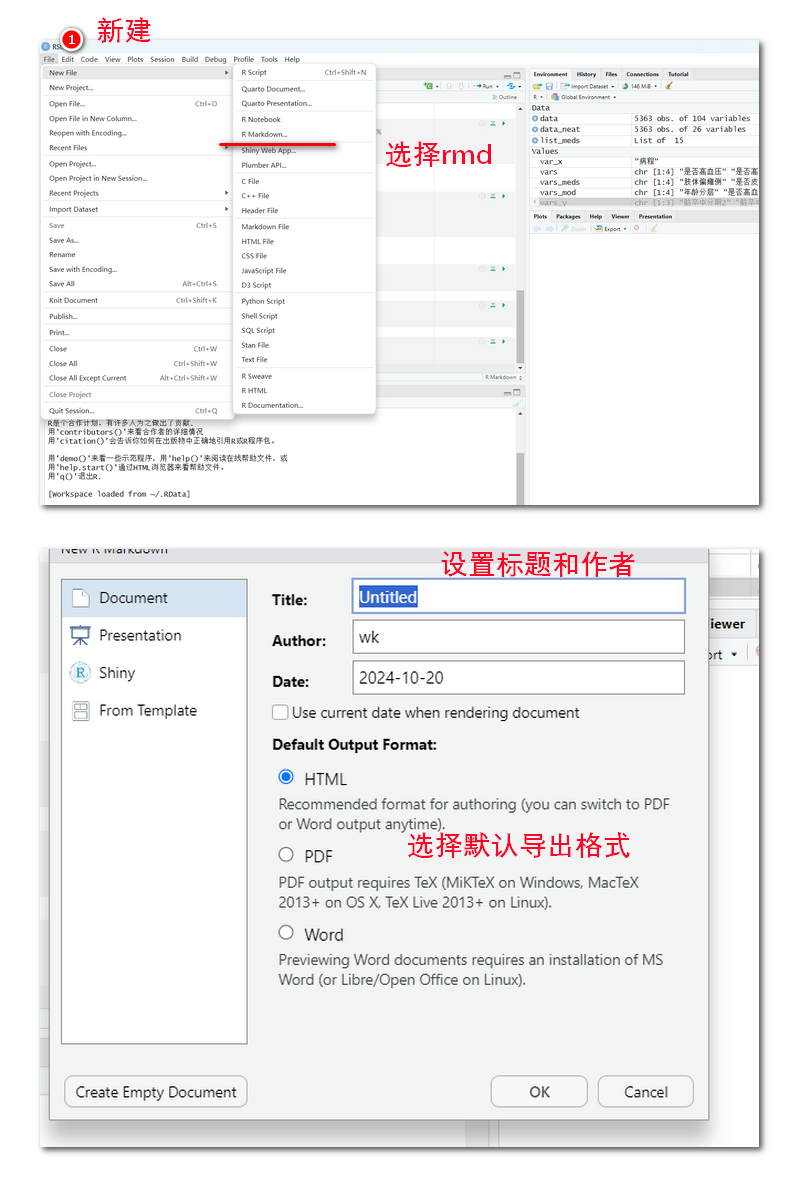
rmarkdown界面
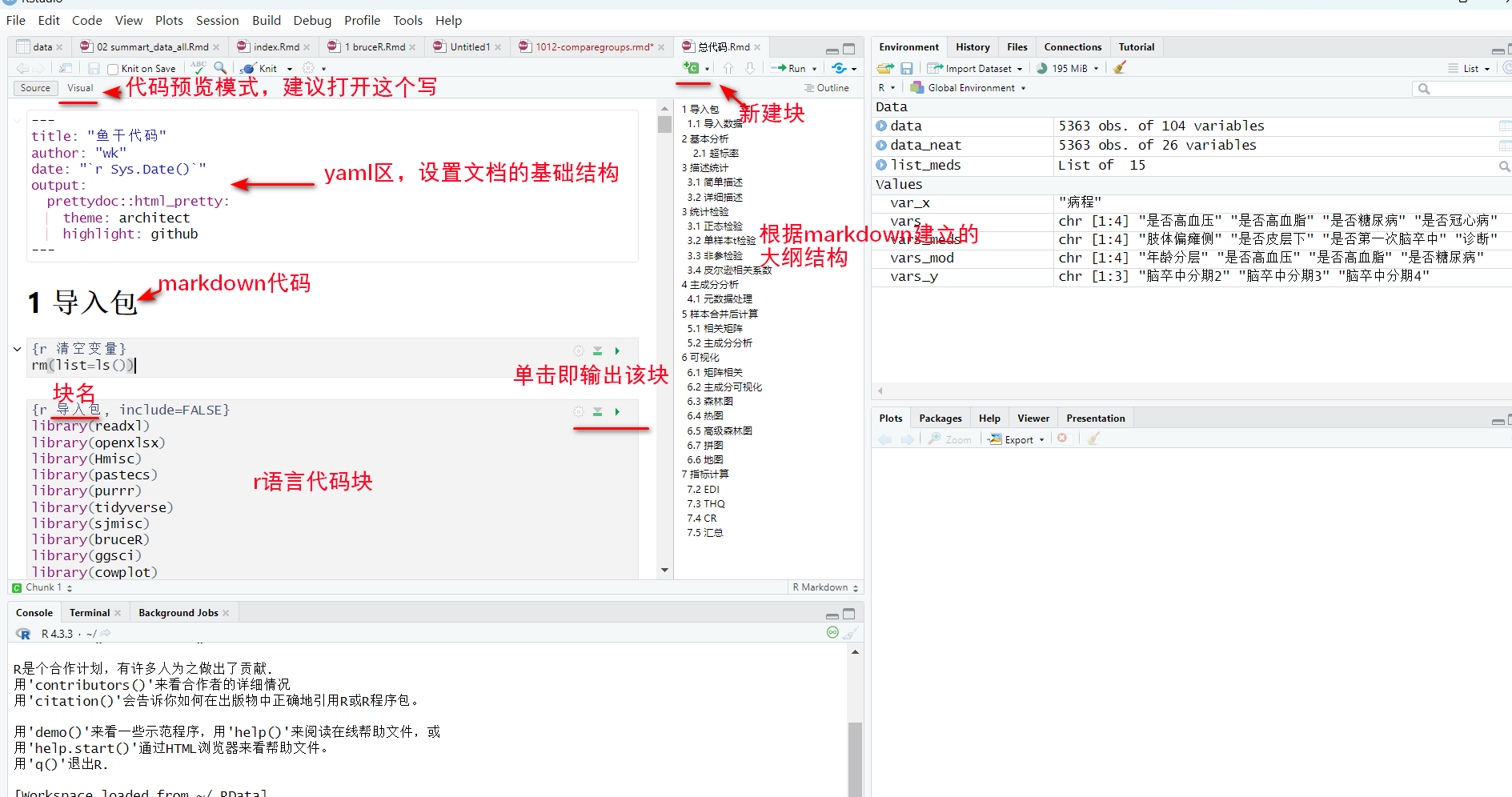
- 先把yaml里的文档原属性进行修改,作者标题修改一下,后期如果要发布展示会显示在页面最上方
- 用markdown语法新建大纲标题,用“#”符号,“#”符号越多,标题字号越小
- 用快捷键“ctrl+alt+i”可以在当前位置插入代码块,用“ctrl+alt+o”可以在当前位置插入输出块
- 尝试运行自己的代码吧
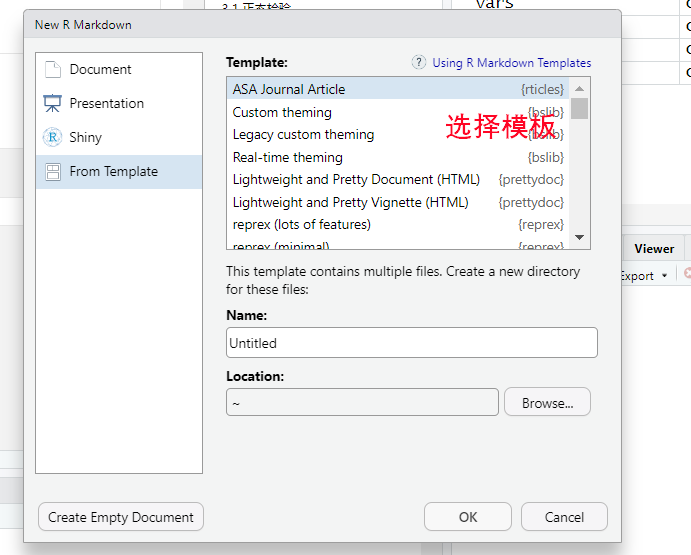
rticles包-rmarkdown模板
安装rticles包之后,在新建rmd文件处就能看到不同的模板,选择一个模板,就可以生成一个模板文件,模板文件的内容和模板的内容是一样的,但是模板文件的内容更加完善,模板文件的内容可以直接运行,模板文件的内容可以导出为html、pdf、word等格式的文档,模板文件的内容可以在github上免费发布,也可以在rstudio上免费发布
安装prettydoc包也是一样的效果
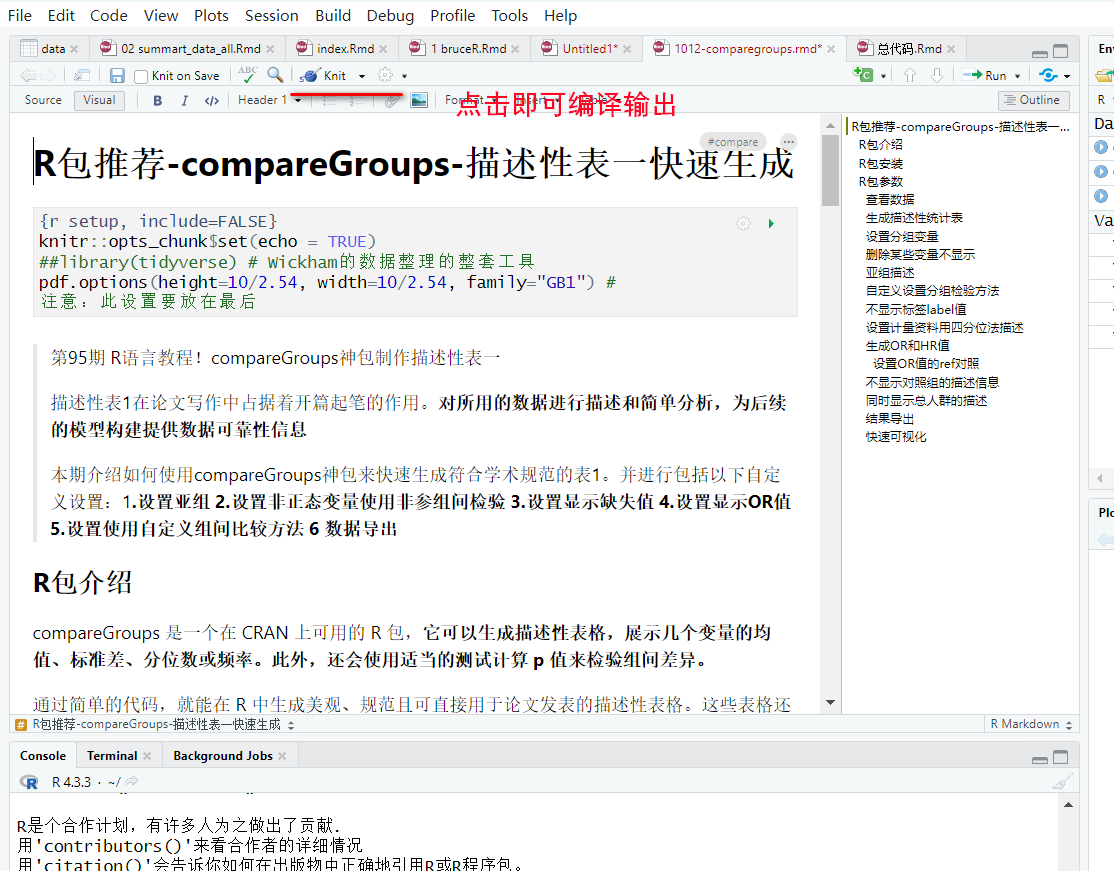
rmarkdown编译
代码完成后即可点击rstudio的“knit”按钮,即可编译,编译后会生成一个html文件,在html文件中可以看到代码的运行结果,同时也可以导出为pdf、word等格式的文档,导出的文档可以在github上免费发布,也可以在rstudio上免费发布
rmarkdown的块设置
rmarkdown主要是用于代码导出结果展示的包,同时在导出时我们会有侧重的设置某些代码块的运行。例如:设置一些块不运行,一些块运行但是不显示信息,一些块运行但是不报错,一些块运行但是不显示结果。
rmd的块设置共有7种,Code evaluation、Results、Code Decoration、Chunks、Cache、Animation、Plots。看起来复杂,其实实际使用到的也就几个,大家先过一遍,以后慢慢熟悉。
如何添加块设置
在块头处和r用空格隔开,不同设置间用“,”隔开
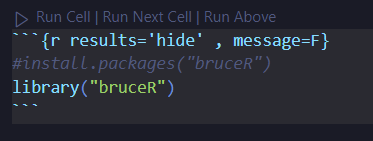
Code evaluation-设置块是否运行
eval参数 示例:“eval=F”
可设置不运行代码,注意这里不运行代码
include参数 示例:“include=F”
这里其实是有代码的,但是带着输出被一起隐藏了(占位符)
Results参数,设置结果输出
print("这是设置 result = 'hide'的运行结果,虽然运行了,但是不显示")collapse参数 ,为T表示代码和结果一起输出
下方设置为F效果
print('这是运行结果')[1] "这是运行结果"echo参数,输出文档是否显示代码
设置为F之后,运行代码,但是只显示结果不显示代码
[1] "这是运行结果"error、warning、message为同一类参数,当代码中有警告或者错误信息时是否展示,如果为F时即不展示。
print('这是运行结果')[1] "这是运行结果"更多教程
中间介绍了几个我常用的,更多的rmd教程可直接阅读官方的使用手册